
 English
 ItalianoEnglishItaliano
Un annoso problema della ripresa delle comete è che queste ultime non stanno ferme in cielo, ma si muovono, spesso anche con moto apparente piuttosto veloce che causa mosso nelle immagini.
Se l’autoguida viene effettuata sulle stelle, la presenza di mosso è inevitabile. L’alternativa è autoguidare sulla cometa, oppure disporre di una montatura con una motorizzazione in grado di inseguire attivamente la cometa in AR e declinazione, dopo aver configurato i parametri orbitali. Questa funzione è disponibile nativamente in alcuni modelli avanzati (es. 10 Micron), oppure tramite software appositi, come ad esempio Skytrack, che usa il driver ASCOM della montatura.
Quale che sia il metodo di inseguimento sulla cometa, il risultato sarà che la cometa risulterà ferma nelle immagini, ma le stelle di fondo saranno strisciate. Lo stesso effetto si ottiene allineando sulla cometa una serie di pose corte guidate sulle stelle.
Se si osserva una cometa visualmente (sia ad occhio nudo sia attraverso un binocolo o un telescopio), essa ci apparirà ferma rispetto alle stelle di fondo. Vogliamo quindi ottenere lo stesso effetto estetico nelle nostre immagini a lunga posa.
Nel 2018 il mio buon amico e guru di Pixinsight Edoardo Radice aveva approntato una procedura per l’allineamento in Pixinsight descritta in dettaglio nel suo tutorial su Youtube e sul mio sito web a questo link. Tale procedura, pur funzionando bene, è piuttosto lunga e complessa.
Recentemente, la disponibilità di strumenti avanzati basati sull’IA ha reso la vita più semplice, permettendomi di sviluppare un workflow concettualmente più semplice. Qui di seguito vi propongo la descrizione dettagliata. Il principio di base è l’elaborazione separata della sola cometa e delle stelle, che poi vengono unite alla fine (v. figura qui sotto).
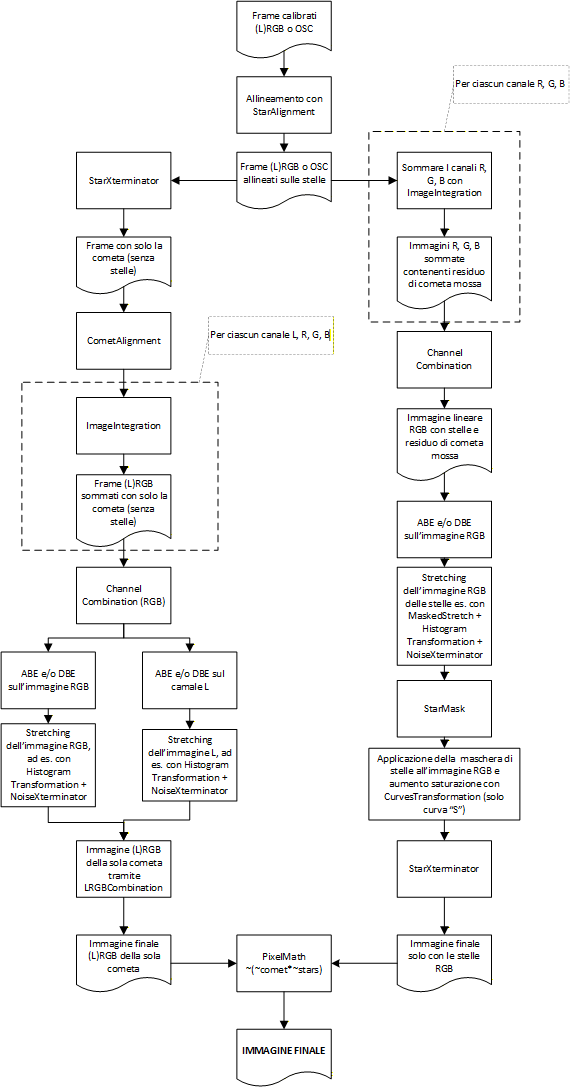
Prerequisiti:
BlurXterminator e NoiseXterminator sono consigliabili ma comunque opzionali, StarXterminator è invece indispensabile. Se non disponibile, sarà necessario utilizzare uno strumento simile come Starnet++ (il quale, pur valido, offre risultati di qualità inferiore rispetto al tool di Croman).
La versione della procedura che segue è per camere monocromatiche con filtri separati (LRGB o solo RGB). Il concetto è applicabile anche a camere a colori, reflex o riprese mono con un solo filtro, ad esempio L.
Ecco i passi da seguire:
NOTA IMPORTANTE: se oltre alle stelle il campo inquadrato dovesse contenere anche oggetti del cielo profondo quali galassie o nebulose, questa procedura resta valida ma con una piccola aggiunta. Al passo 18, l'immagine senza stelle che resta dopo StarXterminator non va buttata via. Invece, la si elabora con CloneStamp rimuovendo meglio possibile il residuo di cometa mosso preservando tutti gli altri oggetti diffusi presenti nel campo e poi la si riassembla con l'immagine contenente le sole stelle tramite PixelMath usando la stessa formula descritta al passo 19. A questo punto, sempre al passo 19, ci ritroveremo un'immagine contenente la sola cometa e un'altra contenente le sole stelle più eventuali oggetti del cielo profondo, che andranno unite ancora con PixelMath nel "solito" modo.
A questo link è disponibile un esempio guidato in formato PDF.
Anche questa procedura non è banale, penso che abbia il grosso vantaggio di non richiedere "acrobazie" con maschere di comete e sottrazione di immagini, e secondo me è forse un po' più semplice da un punto di vista concettuale. In ogni caso, mi piacerebbe molto avere vostri riscontri e commenti se volete provarlo!
Leave a comment